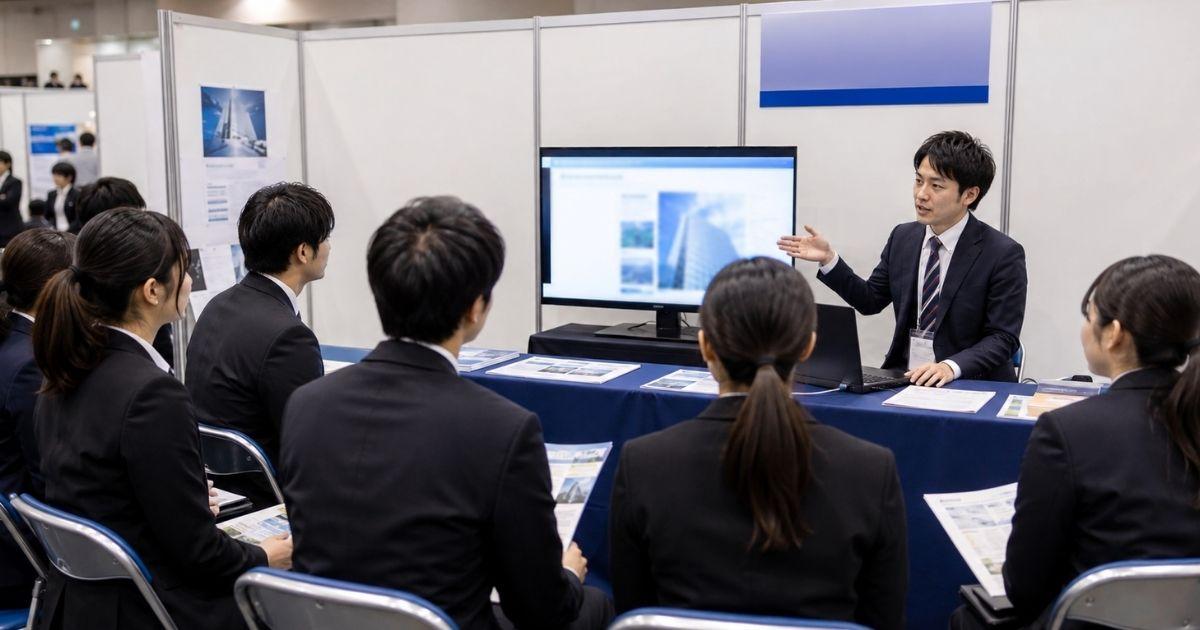
オンライン説明会でカメラオンにできない状況になると、参加してよいのか、企業に悪い印象を持たれないか、選考に影響しないかが気になりやすいです。
特に就活や転職活動の説明会では、画面越しでも姿勢や反応を見られているのではないかと感じ、カメラが使えないだけで大きな失敗をしたように思えることがあります。
しかし、オンライン説明会には参加者が視聴中心の形式、質疑応答がある形式、少人数で相互に話す形式があり、カメラオンにできないことの重みは形式によって変わります。
大切なのは、カメラオフそのものを隠すことではなく、理由を短く伝え、参加姿勢を音声、チャット、メモ、質問、入退室のマナーで補うことです。
オンライン説明会でカメラオンにできないときの結論

オンライン説明会でカメラオンにできない場合、まず見るべきなのは企業や主催者からの案内文です。
案内にカメラオン必須と明記されているなら事前連絡を優先し、記載がない場合や大人数向けの視聴型であれば、無理に焦るよりも参加姿勢を崩さない対応が現実的です。
カメラの不具合、通信環境、家庭事情、プライバシー上の理由などは起こり得るため、理由を長く説明するよりも、参加意思と代替行動を明確にすることが印象を守る近道です。
案内文を最初に見る
最初に確認すべきなのは、予約完了メール、イベントページ、参加URLの案内、リマインドメールに書かれた参加条件です。
オンライン説明会は同じ名前でも運営方法が違い、カメラオン必須の少人数交流会もあれば、参加者の映像を使わないウェビナー型もあります。
案内にカメラオン、マイクオン、服装指定、表示名指定がある場合は、その指示が参加マナーの基準になります。
| 案内の記載 | 優先する対応 |
|---|---|
| カメラオン必須 | 事前連絡をする |
| 可能な方はオン | 難しければ一言添える |
| 記載なし | 形式を見て判断する |
| ウェビナー形式 | 視聴姿勢を整える |
不安なときほど、一般的なマナー記事だけで判断せず、主催者が実際に出している案内を基準にすると余計な心配を減らせます。
特に就活では、指示を守る姿勢そのものが見られやすいため、カメラをオンにできるかどうか以前に、案内を読み落とさないことが重要です。
必須なら連絡を入れる
カメラオン必須と書かれているのに当日オンにできない場合は、黙ってカメラオフのまま参加するより、事前に短く連絡したほうが安心です。
連絡では、細かい事情を長々と書く必要はなく、カメラが使用できない可能性、参加意思、音声やチャットで対応する姿勢を伝えれば十分です。
企業側が知りたいのは、参加者が説明会を軽く見ているのか、それともやむを得ない事情があって代替対応を取ろうとしているのかです。
たとえば、通信環境の都合で本日はカメラオンが難しい可能性がありますが、音声またはチャットで参加いたします、という形なら必要な情報が簡潔に伝わります。
無断でオフにしていると、担当者によっては離席、ながら視聴、準備不足と受け取る可能性があるため、必須指示がある場面では一言の有無が印象を分けます。
視聴型なら落ち着く
大人数向けのオンライン説明会では、企業側が話し、参加者は聞くことが中心になるため、カメラ映像を常に確認していないケースも多いです。
この形式では、参加者の顔を見て評価するよりも、説明内容を理解してもらうこと、次の選考や応募につなげてもらうことが主目的になりやすいです。
ただし、視聴型だから何をしてもよいわけではなく、表示名を整え、入室時間を守り、必要に応じてチャットで反応する姿勢は残ります。
- ウェビナー型
- 録画配信型
- 大人数ライブ型
- 質疑応答のみ参加型
これらの形式では、カメラオンにできない不安を抱えすぎるより、説明内容を聞き漏らさない準備に集中したほうが参加価値を高められます。
説明会後にエントリーや質問の機会がある場合は、カメラの有無よりも、企業理解にもとづいた行動のほうが次につながりやすくなります。
少人数なら慎重に動く
少人数のオンライン説明会、座談会、グループ形式の交流会では、カメラオンにできないことが相手に伝わりやすくなります。
人数が少ない場では、担当者が参加者の表情やうなずきから理解度を見ようとすることがあり、カメラオフが無反応に見える可能性があります。
そのため、少人数形式でカメラオンが難しいときは、開始前または入室直後にチャットで一言伝えるのが現実的です。
文面は、恐れ入りますが本日カメラの接続不良により映像なしで参加いたします、音声とチャットで反応いたします、という程度で十分です。
さらに、話を聞いていることが伝わるように、質問受付のタイミングで簡潔な質問を出したり、指名されたときにすぐ返答できる状態を保ったりすると印象を補えます。
面接との違いを理解する
オンライン説明会とオンライン面接は似ていますが、カメラオンにできないことの意味は大きく違います。
説明会は情報提供や企業理解の場である一方、面接は応募者を直接評価する場であり、表情、話し方、反応、本人確認の観点が強くなります。
そのため、説明会ではカメラオフでも参加可能な余地がありますが、面接では事前相談なしのカメラオフが大きなマイナスになる可能性があります。
説明会だからといって油断する必要はありませんが、面接と同じ重さで怖がりすぎると、肝心の企業理解に集中できなくなります。
今参加するイベントが説明会なのか、選考直結の説明選考会なのか、グループワークを含む場なのかを見分けることが判断の土台になります。
理由は短く伝える
カメラオンにできない理由を伝えるときは、正直さと簡潔さのバランスが大切です。
通信が不安定、カメラが認識されない、自宅環境の都合がある、端末の不具合があるなど、相手が状況を理解できる範囲で十分です。
長い事情説明はかえって言い訳に見えることがあり、相手に読む負担を与えるため、理由よりも代替して参加する姿勢を前に出します。
たとえば、カメラ不具合のため本日は映像なしで参加いたしますが、音声とチャットで対応いたします、という一文は過不足が少ないです。
プライバシーや家庭事情が関わる場合も、詳細を書かずに自宅環境の都合と表現すれば、必要以上に個人情報を開示せずに済みます。
参加姿勢で補う
カメラオンにできないときほど、ほかの行動で誠実さを示す意識が必要です。
画面に顔が映らない分、開始時刻、表示名、マイク設定、チャットの反応、質問の内容、退出時の一言といった細部が目立ちます。
特に説明会中に担当者から確認があった場合、すぐに反応できる状態にしておくと、カメラオフでも参加していることが伝わります。
- 開始五分前に入室
- 表示名を本名にする
- マイクは基本ミュート
- 質問を一つ用意
- 退出時にお礼を送る
カメラが使えないことは変えられなくても、聞く姿勢や対応の速さは自分で整えられます。
採用担当者に残る印象は一つの要素だけで決まらないため、できない部分を責めるより、できる部分を丁寧に積み重ねることが重要です。
無理な演出は避ける
カメラオンにできない不安から、プロフィール画像を本人写真にしたり、録画映像を流したり、過度に作り込んだ背景でごまかそうとしたりするのは避けたほうが無難です。
オンライン説明会では自然で誠実な参加が求められるため、映像が出ない事実を隠す演出は、発覚したときに信頼を下げる可能性があります。
また、バーチャル背景や加工機能は便利ですが、就活や企業説明会では場に合わない雰囲気になると、準備不足や軽さに見えることがあります。
カメラが使えないなら、使えないことを簡潔に伝え、音声やチャットで補うほうが誠実です。
相手が困るのはカメラオフそのものより、本人が参加しているのか、話を聞いているのか、連絡が取れるのかが分からない状態です。
カメラオンにできない原因を切り分ける

オンライン説明会でカメラオンにできない原因は、気持ちの問題だけではなく、端末、アプリ、ブラウザ、権限、通信、会議形式などに分かれます。
原因を分けずに何度も入退室を繰り返すと焦りが増えるため、まずは自分側で直せる問題と、主催者側の設定や形式による問題を切り分けることが大切です。
当日になって慌てないためには、説明会の前日または数時間前に、使う端末と同じ環境でカメラテストを済ませておくのが理想です。
端末側の許可を確認する
カメラが映らないときに最も多い原因の一つは、端末やブラウザがカメラへのアクセスを許可していないことです。
Windows、Mac、スマートフォンでは、アプリごとにカメラの使用許可を管理しているため、ZoomやGoogle Meetだけでなく、端末設定側も確認する必要があります。
ブラウザ参加の場合は、URLバー付近のカメラ権限がブロックされていることもあり、許可を変更した後にページの再読み込みが必要になる場合があります。
- 端末のカメラ許可
- ブラウザのサイト許可
- 会議アプリの許可
- 外付けカメラの接続
- 他アプリの使用状態
公式ヘルプでもカメラ権限や接続状態の確認は基本的な対処として案内されており、まずは難しい操作よりも許可設定を見直すことが現実的です。
ただし、大学や会社の貸与端末では管理者が設定を制限していることがあり、自分だけで直せない場合は早めに別端末やスマートフォン参加を検討します。
アプリの選択を見直す
カメラ自体は正常でも、会議アプリが別のカメラを選んでいると映像が出ないことがあります。
外付けカメラ、内蔵カメラ、仮想カメラ、スマートフォン連携カメラなどを使った経験がある端末では、アプリ内のカメラ選択がずれている場合があります。
ZoomやGoogle Meetでは会議前のプレビューや設定画面でカメラを選べるため、説明会URLを開く前に映像が出るか確認しておくと安心です。
| 症状 | 考えられる原因 | 見る場所 |
|---|---|---|
| 真っ黒 | カメラ選択違い | アプリ設定 |
| 権限エラー | 許可が無効 | 端末設定 |
| 読み込み中 | 通信不安定 | 回線状態 |
| 他で使用中 | 別アプリ起動 | 起動アプリ |
特にビデオ通話アプリを複数使っている人は、Teams、Meet、Zoom、ブラウザ、録画ソフトが同時にカメラを取り合っていないか見直します。
設定を変えても直らないときは、アプリを完全に終了して再起動するだけで改善することもあるため、入室直前ではなく余裕のある時間帯に試すことが大切です。
通信環境を軽くする
カメラオンにすると画面が固まる、音声が途切れる、会議から落ちる場合は、カメラそのものではなく通信や端末負荷が原因の可能性があります。
オンライン説明会では映像より音声の聞き取りが重要になる場面が多いため、無理にカメラオンを維持して説明を聞き逃すより、安定参加を優先する判断もあります。
公式ヘルプでも接続が不安定な場合に不要なソフトを閉じることや映像負荷を下げることが案内されており、古い端末や弱い回線では効果があります。
ブラウザのタブを減らす、動画配信サービスを止める、家族の大容量通信と重ならないようにする、有線接続やルーター近くに移動するなど、できる対策は複数あります。
それでも不安定な場合は、カメラオフで音声とチャット参加に切り替え、説明会後に資料や録画の有無を確認したほうが学びを残せます。
企業への伝え方で印象は変わる
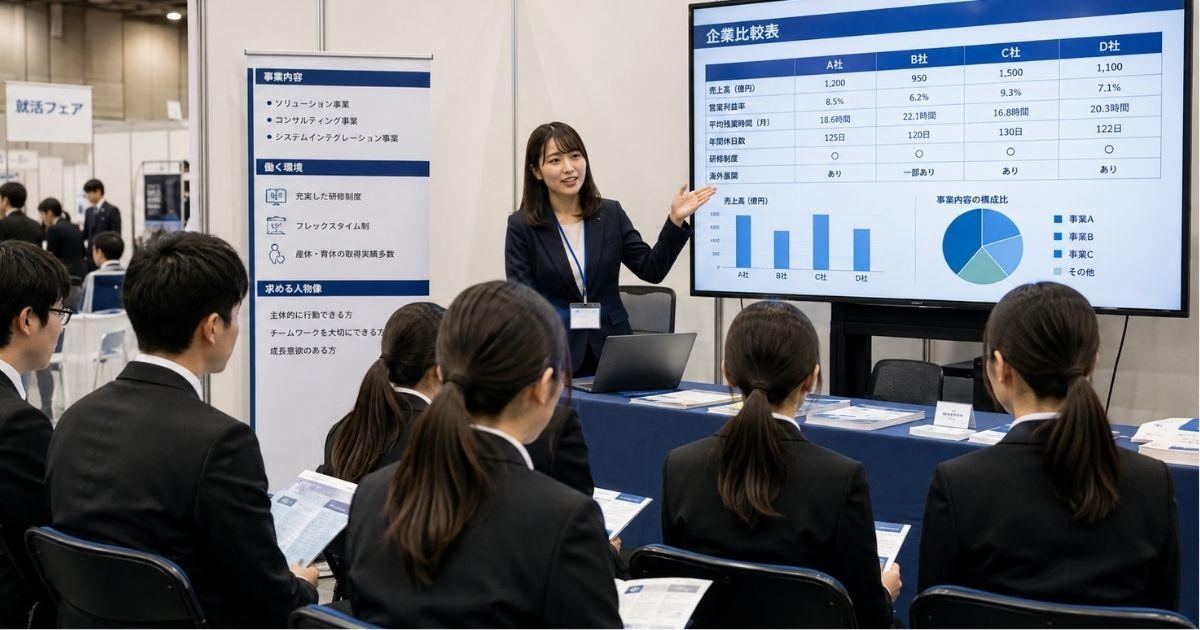
オンライン説明会でカメラオンにできないとき、技術的な解決と同じくらい大切なのが伝え方です。
同じカメラオフでも、無言で参加する場合と、事前に一言添えて代替参加を示す場合では、相手の受け取り方が変わります。
伝える内容は難しく考えすぎず、謝意、理由、参加方法、必要なら指示を仰ぐ姿勢の四つを短く入れるとまとまりやすくなります。
事前連絡は簡潔にする
説明会前に連絡する場合は、長文で事情を説明するより、相手がすぐ判断できる短い文面が向いています。
担当者は複数の参加者対応をしている可能性が高いため、件名や冒頭で説明会名、氏名、カメラオンが難しい旨が分かると親切です。
文章では、できない理由を必要以上に強調せず、参加意思と代替手段を明記することで、前向きな印象を保てます。
- 説明会名
- 氏名
- カメラ不可の理由
- 参加意思
- 代替の反応方法
たとえば、カメラの接続不良により映像をオンにできない可能性があるため、音声とチャットで参加いたします、という構成なら必要十分です。
最後に、ご迷惑をおかけしますがよろしくお願いいたします、と添えるだけで、事情説明ではなく参加マナーとしての連絡になります。
チャット連絡は早めに送る
当日入室してからカメラが使えないと分かった場合は、担当者が説明を始める前にチャットで一言送ると落ち着いて対応できます。
全体チャットしかない場合は、ほかの参加者にも見えることを踏まえ、個人的な事情を書きすぎないようにします。
個別チャットが使える場合は、担当者またはホスト宛てに送るほうが自然ですが、送信先を間違えると全体に出るため注意が必要です。
| 場面 | 文面の方向 |
|---|---|
| 開始前 | 映像なし参加を共有 |
| 開始直後 | 短く状況を説明 |
| 指名前 | 音声対応可と伝える |
| 復旧後 | オンに戻した旨を共有 |
チャットでは、焦って何度も連投するより、一文で状況と対応を伝えるほうが読みやすくなります。
送った後は、担当者から追加指示がなければ説明を聞くことに集中し、反応が必要な場面で遅れないように準備しておきます。
使える文面を用意する
本番で慌てないためには、オンライン説明会前にカメラオンにできない場合の文面をいくつか用意しておくと安心です。
文面は、就活でも転職でも丁寧すぎて困ることは少ないですが、過度にへりくだると不自然になるため、簡潔な敬語を選びます。
事前メールでは説明会名と氏名を入れ、当日チャットでは相手がすぐ読める長さに抑えると使いやすくなります。
例として、恐れ入りますが、カメラの接続不良により本日は映像なしで参加いたします、音声とチャットで対応いたします、よろしくお願いいたします、という流れが使えます。
自宅環境を理由にする場合は、詳細を書かず、自宅環境の都合により本日はカメラオンが難しい状況です、と表現すれば角が立ちにくいです。
どの文面でも、参加できないと言うのではなく、映像は難しいが参加はする、という軸にすると説明会への意欲が伝わります。
カメラオフでも印象を下げにくい参加マナー
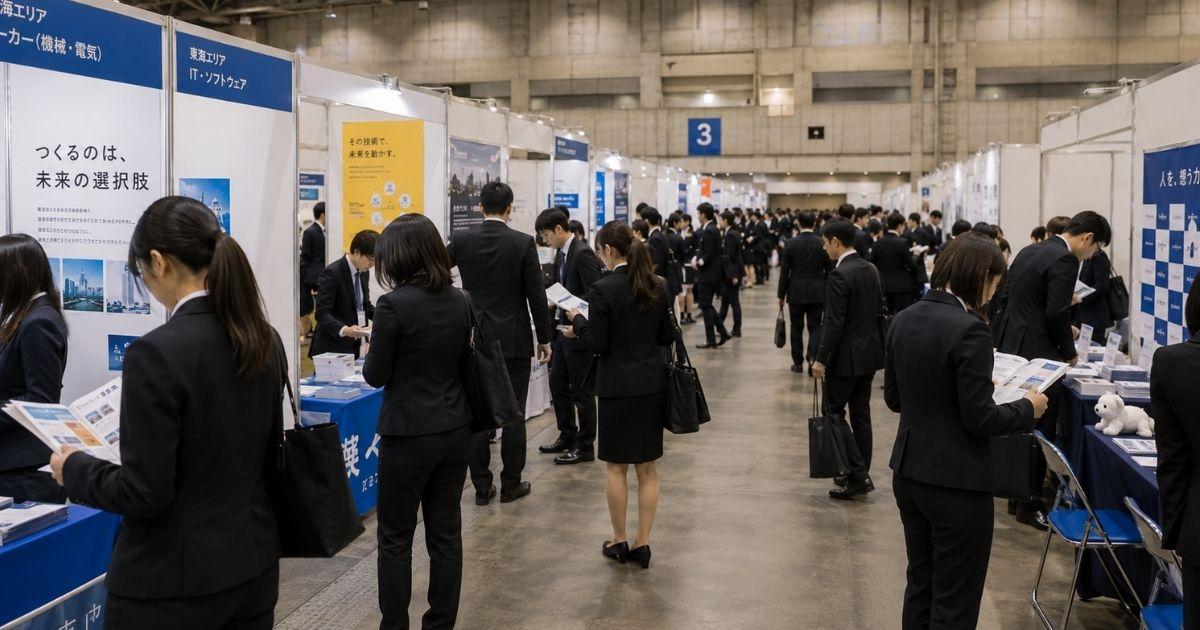
カメラオンにできない状況では、映像以外の参加マナーがいつも以上に重要になります。
オンライン説明会では、画面に映る姿だけでなく、入室時間、表示名、音声設定、チャットの言葉遣い、質問の質なども参加者の印象を左右します。
カメラオフだから何も見られていないと考えるのではなく、見えない分だけ伝わる行動を丁寧に整えることが大切です。
表示名を整える
カメラがオフのとき、担当者が参加者を認識する手がかりは表示名になります。
ニックネーム、端末名、家族の名前、英数字だけの名前で参加すると、本人確認や出席管理に手間をかけさせる可能性があります。
就活の説明会であれば、大学名と氏名、または氏名のみなど、案内に沿った表示名に直しておくのが基本です。
- 氏名を入れる
- 案内指定に合わせる
- 端末名を避ける
- 絵文字を使わない
- 読みやすくする
表示名は地味な部分ですが、カメラオフの状態では本人の姿勢を示す数少ない情報になります。
入室後に変更できない会議もあるため、説明会URLに入る前にアプリのプロフィール名を確認しておくと安心です。
反応を残す
カメラオフで黙っていると、担当者からは聞いているのか離席しているのか分かりにくくなります。
そのため、チャットでの挨拶、リアクションボタン、質問受付時の投稿、指名されたときの即答など、反応を残す工夫が必要です。
ただし、説明中に何度も相づちをチャットで送ると進行を妨げることがあるため、主催者の雰囲気に合わせて控えめに使います。
| 行動 | 伝わる印象 | 注意点 |
|---|---|---|
| 開始時の挨拶 | 参加意思 | 全体指示に従う |
| リアクション | 理解の合図 | 乱用しない |
| 質問投稿 | 関心の深さ | 調べれば分かる内容を避ける |
| 退出時のお礼 | 丁寧さ | 長文にしない |
良い反応とは目立つことではなく、相手が安心して進行できるように必要な場面で応答することです。
カメラオフでも、反応のタイミングが自然であれば、説明会に集中している印象を残しやすくなります。
質問で意欲を示す
カメラオンにできない分、説明会後の質問で企業への関心を示す方法があります。
質問は何でも出せばよいわけではなく、説明会で聞いた内容を踏まえたものや、自分の志望判断に必要なものを選ぶと印象がよくなります。
たとえば、入社後の研修、配属後の成長支援、現場社員が感じる仕事のやりがい、説明で触れられた事業の今後などは、相手も答えやすいテーマです。
一方で、募集要項に明記されている休日数や給与だけを最初に聞くと、説明を聞いていなかった印象になる場合があります。
質問が思いつかない場合でも、説明会中に気になった言葉をメモし、その言葉についてもう少し具体例を伺う形にすると自然です。
カメラオフを取り戻そうとして無理に高度な質問をする必要はなく、話を聞いたうえで生まれた素直な疑問を丁寧に出すことが大切です。
事前準備で当日の不安を減らす

オンライン説明会でカメラオンにできない問題は、当日の数分前に気づくと冷静に対応しにくくなります。
前日までに端末、場所、服装、背景、アプリ、代替手段を確認しておけば、万が一カメラが使えなくても慌てずに連絡や参加方法を選べます。
準備の目的は完璧な映像を作ることではなく、説明を聞き取り、必要な反応を返し、参加機会を失わない状態を作ることです。
前日に接続を試す
オンライン説明会の前日は、実際に使う端末、ブラウザ、アプリ、イヤホン、カメラで接続確認をしておくと安心です。
別の端末でテストしても、本番で使う端末の権限やアプリ設定が違えば意味が薄くなるため、できるだけ本番と同じ環境で確認します。
Zoomならテストミーティングや設定画面、Google Meetなら会議前のプレビューで、映像と音声の両方を見ておくとトラブルを減らせます。
- カメラ映像
- マイク入力
- スピーカー音量
- 表示名
- 背景の映り込み
- 充電残量
確認時に問題が出た場合は、アプリの再起動、端末の再起動、権限の見直し、別ブラウザの利用、スマートフォン参加の準備を順番に試します。
前日に直せなかったとしても、原因を把握しておけば、当日に事前連絡を入れる判断がしやすくなります。
背景を整えておく
カメラオンにできる可能性が少しでもあるなら、背景と服装は最低限整えておくと安心です。
最初はカメラオフで参加するつもりでも、主催者から可能な方はオンにしてくださいと言われたり、少人数の質疑応答でオンを求められたりする場合があります。
背景は生活感を完全に消す必要はありませんが、散らかった部屋、個人情報が映る書類、家族の姿、趣味の強すぎるポスターなどは避けたほうが無難です。
| 準備項目 | 目安 |
|---|---|
| 服装 | 指定に合わせる |
| 背景 | 無地か整理済み |
| 明るさ | 顔が暗くならない |
| 音 | 生活音を減らす |
| 通知 | ポップアップを切る |
背景ぼかしは便利ですが、端末に負荷がかかって映像が不安定になることもあるため、使うなら事前に動作を確認します。
カメラオンが難しい場合でも、オンになったときの最低限の準備があるだけで気持ちに余裕が生まれ、説明会そのものに集中しやすくなります。
代替端末を決める
パソコンのカメラが使えないときに備えて、スマートフォンやタブレットで参加できるか確認しておくと安心です。
ただし、スマートフォン参加は画面が小さく、資料が見づらい、チャット入力が遅い、充電が減りやすいなどの弱点があります。
そのため、映像だけスマートフォン、資料確認はパソコンという使い分けをする場合は、同じ会議に二重入室してよいか、音声のハウリングが起きないか注意します。
基本的には、一つの端末で安定参加できる状態を優先し、代替端末は緊急時の保険として考えるのが現実的です。
スマートフォンで入る場合は、スタンドや本で高さを調整し、手持ちで画面が揺れ続けないようにすると見た目の印象が安定します。
代替端末を決めておくと、当日カメラが映らなくても、連絡する、端末を替える、カメラオフで参加するという選択を冷静に選べます。
カメラオンにできない不安を参加価値に変える

オンライン説明会でカメラオンにできないと、どうしてもその一点ばかりが気になり、説明内容が頭に入らなくなることがあります。
しかし、説明会の本来の目的は、企業やサービス、働き方、選考の流れ、自分との相性を知ることです。
カメラの問題に振り回されすぎず、得るべき情報を整理して参加すれば、カメラオフでも説明会の価値は十分に残せます。
聞く目的を決める
参加前に聞く目的を決めておくと、カメラオンにできない不安があっても説明に集中しやすくなります。
目的がないまま参加すると、カメラの状態や周囲の参加者ばかり気になり、企業理解につながる情報を聞き逃しやすくなります。
たとえば、事業内容を理解する、仕事内容の具体例を知る、社風を見極める、選考で問われそうな価値観をつかむなど、目的は一つでも十分です。
- 事業の強み
- 仕事内容
- 求める人物像
- 研修制度
- 選考の流れ
- 社員の雰囲気
聞く目的があると、質問も作りやすくなり、説明会後の応募判断にもつながります。
カメラオンにできないことを減点回避の問題だけにせず、情報収集の質を上げる時間に変える意識が大切です。
メモで理解を深める
カメラオフで参加しているときこそ、説明内容を丁寧にメモすることで集中力を保てます。
メモは話された内容をすべて書き取る必要はなく、企業が繰り返した言葉、自分が意外に感じた点、選考で確認したい点を中心に残します。
説明会後に応募書類や面接で使えるのは、一般的な企業情報よりも、その説明会で聞いた具体的な表現や社員の話です。
| メモ項目 | 残す内容 |
|---|---|
| 事業 | 強みや課題 |
| 仕事 | 一日の流れ |
| 人 | 社員の価値観 |
| 選考 | 期限や提出物 |
| 疑問 | 後で聞くこと |
カメラが映らない不安で落ち着かない場合も、メモを取る行動に意識を向けると参加の手応えが残ります。
説明会後にメモを見返し、自分が魅力を感じた点と不安に感じた点を分けると、次の選考に進むかどうかの判断もしやすくなります。
終了後の行動を整える
オンライン説明会は、参加中の振る舞いだけでなく、終了後の行動でも印象や成果が変わります。
カメラオンにできなかったことが気になる場合でも、終了後に丁寧な質問やエントリー、アンケート回答を行えば、参加姿勢を補えます。
アンケートがある場合は、形式的に済ませるのではなく、説明会で理解できた点やさらに知りたい点を簡潔に書くとよいです。
メールでお礼を送る必要があるかは企業や説明会の規模によりますが、少人数で個別対応を受けた場合は、短いお礼を送ることで丁寧さが伝わります。
次の選考に進むなら、説明会で聞いた内容を志望動機にどう結びつけるかを当日中に整理しておくと、記憶が鮮明なうちに準備できます。
カメラトラブルを単なる失敗で終わらせず、次回の改善点として接続テストや事前連絡の準備に反映すれば、同じ不安を繰り返しにくくなります。
オンライン説明会は対応力まで見られる場

オンライン説明会でカメラオンにできない場合、まずは案内文を確認し、必須であれば事前または入室直後に簡潔な連絡を入れることが基本です。
視聴型や大人数形式であれば、カメラオフだけで過度に不安になる必要はありませんが、表示名、入室時間、チャット反応、質問、退出時のお礼など、映像以外のマナーは丁寧に整える必要があります。
技術面では、端末のカメラ許可、ブラウザのサイト権限、アプリ内のカメラ選択、他アプリの起動、通信環境を順番に確認し、直らないときはスマートフォン参加や音声とチャットでの参加を検討します。
就活や転職活動では、トラブルが起きない人だけが評価されるわけではなく、トラブル時にどう連絡し、どう参加姿勢を保つかも相手に伝わります。
カメラオンにできないことを必要以上に恐れず、誠実な連絡、安定した参加、説明内容への集中、終了後の行動をそろえれば、オンライン説明会を次の判断や選考準備につなげられます。