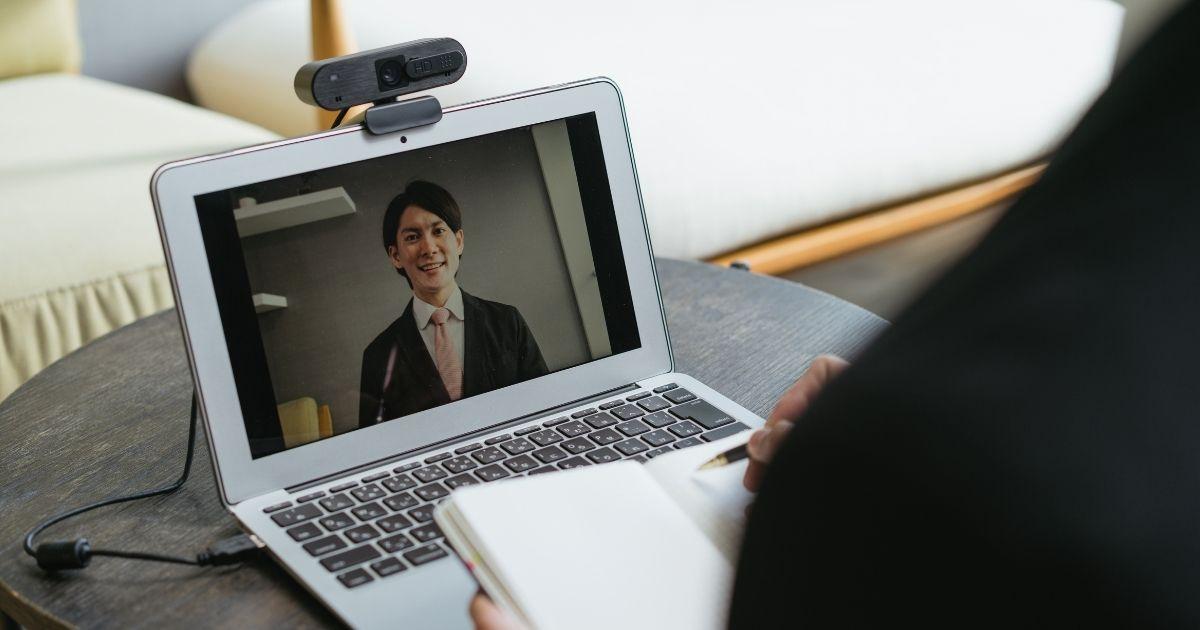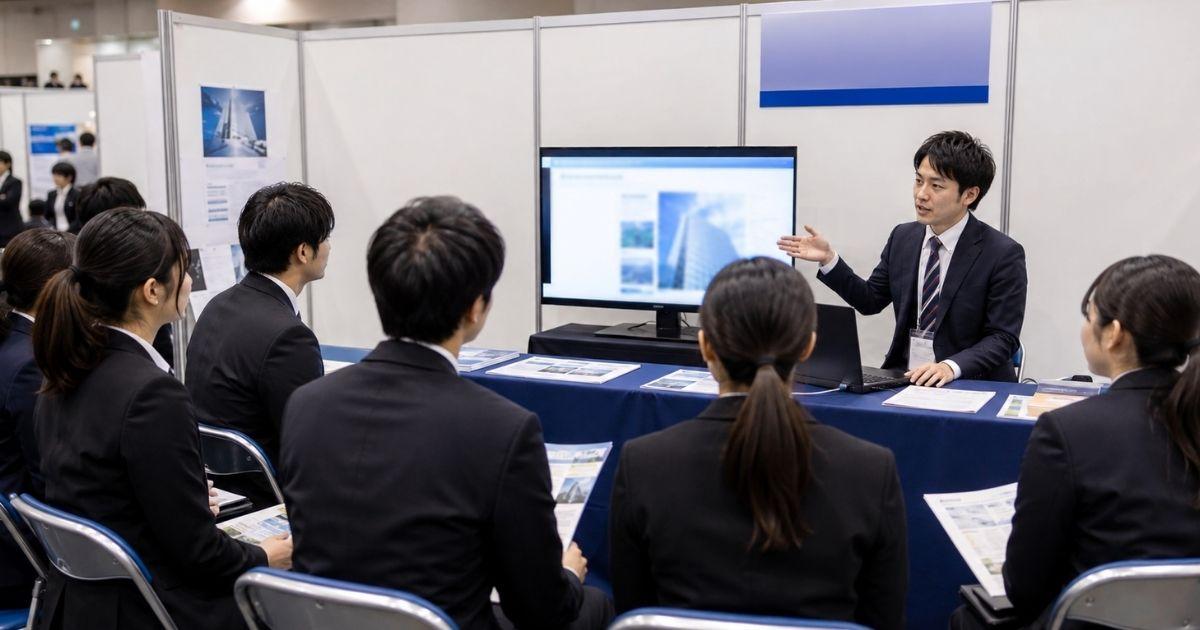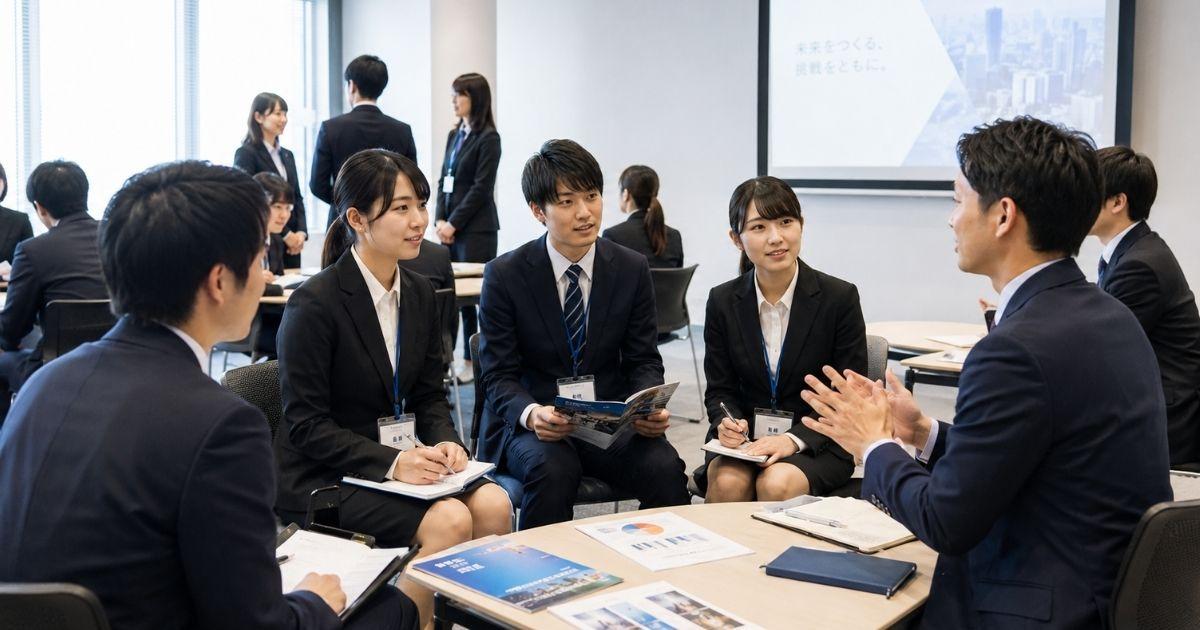
オンライン説明会でカメラの指示なしならオンにするべきかオフにするべきかは、就活生や参加者が入室前に迷いやすいポイントです。
特に企業説明会、学校説明会、セミナー型イベント、少人数の座談会では雰囲気が大きく異なるため、最初の判断を間違えると浮いてしまうのではないかと不安になります。
結論からいうと、明確なカメラオン指示がないオンライン説明会では、入室時はいったんカメラオフ、マイクミュートで入り、主催者の案内や参加者の様子を見て切り替えるのが最も無難です。
ただし、少人数で自己紹介がある場合、採用担当者が参加者の反応を見たい場合、面談に近い説明会の場合はオンが望ましいこともあるため、この記事では入室時の判断、場面別の切り替え方、印象を落とさない準備まで具体的に整理します。
オンライン説明会でカメラの指示なしなら入室時はオフが無難
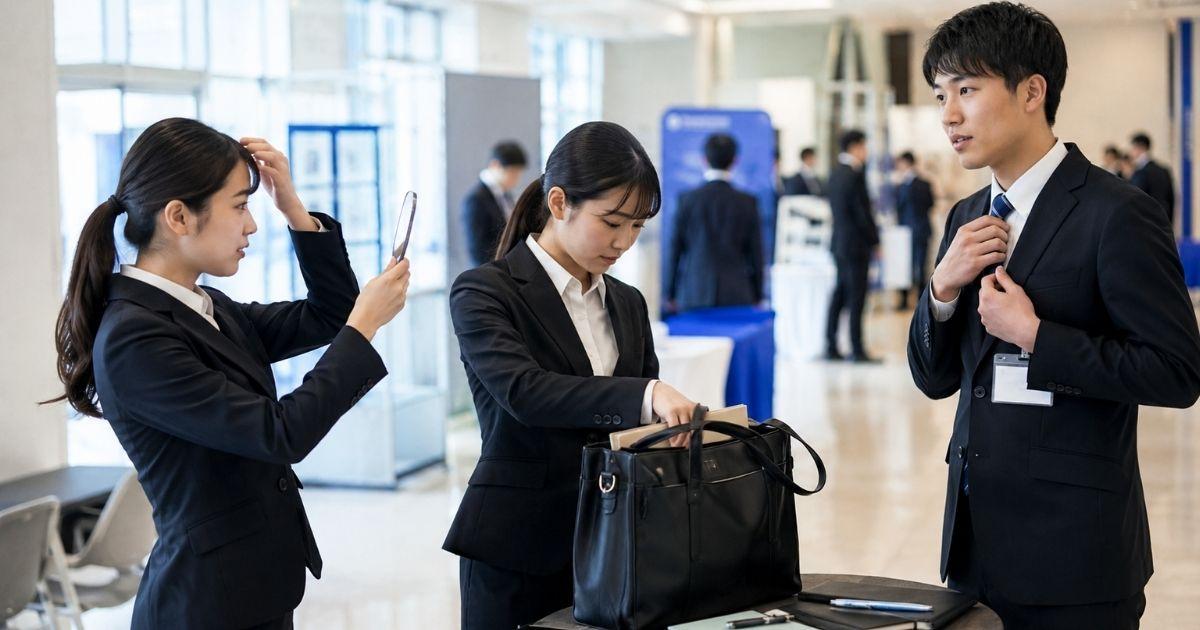
オンライン説明会でカメラの指示なしの場合、最初から顔を映すよりも、カメラオフで静かに入室して案内を待つ方が失敗しにくい判断です。
理由は、説明会には大人数の視聴型、少人数の参加型、面談に近い交流型など複数の形式があり、主催者が開始直後にカメラやマイクの扱いを説明することが多いからです。
入室時にオフで入ることは消極的な態度というより、通信トラブルや背景の映り込みを防ぎ、開始前の雑音を避けるための安全な初期設定と考えると判断しやすくなります。
最初はオフで入る
カメラの指示がないオンライン説明会では、入室時はいったんカメラをオフにして参加するのが基本の安全策です。
説明会は面接と違い、最初は企業側や主催者が資料を共有しながら説明する形式が多く、参加者の顔出しを前提にしていないケースもあります。
最初からカメラをオンにすると、まだ主催者が準備中の画面や参加者一覧に自分だけ映ることがあり、周囲の雰囲気がわからない段階では目立ちすぎる可能性があります。
オフで入室しても、案内が出た時点で落ち着いてオンに切り替えられる状態にしておけば、失礼な印象にはつながりにくいです。
大切なのは、最初に映るかどうかよりも、指示を聞き逃さず、必要な場面で素早く対応できる姿勢を見せることです。
マイクは必ず切る
カメラ以上に注意したいのが、入室時のマイク設定です。
マイクがオンのまま入ると、生活音、キーボード音、家族の声、外の車の音などが会全体に流れてしまい、本人に悪気がなくても説明の妨げになります。
オンライン説明会では、主催者が話す時間が長く、参加者は必要な時だけ質問する形式が多いため、入室時のマイクミュートはほぼ必須と考えてよいです。
- 入室前にマイク表示を確認
- 開始直後もミュートを維持
- 発言時だけ解除
- 発言後はすぐ戻す
カメラのオンオフで迷う場面でも、マイクだけは先に切ると決めておくと、入室直後の焦りを減らせます。
主催者の案内を待つ
入室後すぐに判断を固定せず、まずは主催者の案内を待つことが大切です。
オンライン説明会では、開始時に「カメラはオフで結構です」「可能な方はオンにしてください」「質疑応答の時だけオンにしてください」といった説明が入ることがあります。
事前メールに記載がなくても、当日の司会者が参加人数や進行に合わせて方針を伝える場合があるため、最初の数分は画面と音声に集中するのがよいです。
| 案内内容 | 取る行動 |
|---|---|
| カメラオフで参加 | オフのまま聞く |
| 可能ならオン | 環境が整えばオン |
| 全員オン | 速やかにオン |
| 質問時だけオン | 発言前にオン |
周囲より先に動くより、案内を聞いて合わせる方が、オンライン上では落ち着いた印象につながります。
周囲の状態を見る
主催者から明確な案内が出ない場合は、参加者全体のカメラ状態を確認してから判断すると失敗しにくくなります。
参加者の大半がカメラオフで、企業側だけが顔出ししている場合は、視聴型の説明会として進む可能性が高いため、自分もオフのままで問題ないことが多いです。
反対に、参加者が少なく、学生や参加者の多くがオンにしている場合は、双方向のやり取りや自己紹介が予定されている可能性があります。
ただし、参加者一覧を長く見続ける必要はなく、最初の雰囲気を軽く把握したうえで、資料や説明に意識を戻すことが大切です。
周囲に合わせる判断は便利ですが、最終的には主催者の案内が優先されるため、途中で指示が出たらそちらに従いましょう。
少人数なら備える
参加者が数名から十数名程度のオンライン説明会では、カメラオンに切り替える準備をしておく方が安心です。
少人数の場合、主催者が参加者の反応を見ながら話したり、簡単な自己紹介や質問時間を設けたりすることがあり、大人数のウェビナー型よりも対話の要素が強くなります。
このような説明会で最後までカメラオフのままだと、事情がある場合を除き、参加意欲が伝わりにくいと受け取られる可能性があります。
とはいえ、指示がない段階で慌ててオンにする必要はなく、背景、明るさ、服装、名前表示を整えた状態で待機しておけば十分です。
少人数だとわかった時点で、パソコンの角度や表情を確認し、求められたらすぐオンにできる状態を作ることが現実的な対応です。
面談型ならオン寄り
説明会という名称でも、実際には採用担当者や社員と近い距離で話す面談型の場があります。
たとえば、会社説明に加えて個別質問、少人数座談会、社員交流、グループ相談がある場合は、カメラオンの方が自然にコミュニケーションを取りやすくなります。
相手の表情が見えると、うなずきや反応が伝わり、話し手も説明しやすくなるため、参加姿勢を示したい場面では顔出しが有利に働くことがあります。
ただし、背景が整わない、通信が不安定、外出先から参加しているなどの事情がある場合は、無理にオンにするより、最初に一言断ってオフで参加する方が誠実です。
面談型かどうかは、案内文に「交流」「座談会」「少人数」「質問歓迎」などの言葉があるかで事前に見分けやすくなります。
迷うならチャットで聞く
カメラの扱いがどうしても判断できないときは、チャットで短く確認する方法があります。
全体の進行を遮って声で質問するより、チャットに「カメラはオンにした方がよろしいでしょうか」と送る方が、説明の流れを止めずに済みます。
確認するときは長い事情説明を入れず、主催者がすぐ答えられる形にすると、相手の負担を減らせます。
- カメラはオン推奨でしょうか
- このままオフで参加してよろしいでしょうか
- 質問時のみオンでよろしいでしょうか
- 通信環境のためオフで参加します
チャット確認は便利ですが、参加者全員に見える場合もあるため、必要以上に個人的な事情を書かない配慮も必要です。
オンに備えて整える
入室時はオフが無難でも、最終的にオンを求められる可能性は残ります。
そのため、カメラを使わないつもりで参加するのではなく、いつでもオンにできる前提で環境を整えておくことが重要です。
服装は上半身だけでも説明会にふさわしい清潔感を意識し、背景は生活感が強すぎるものを避け、顔が暗くならないように照明や画面の角度を調整しておきます。
オンライン説明会では、オンにした瞬間の第一印象が画面越しに伝わるため、急に顔を映して慌てるより、事前にプレビューで確認しておく方が安全です。
カメラオフで入る判断と、カメラオンに備える準備は矛盾しないため、両方をセットで考えると安心して参加できます。
カメラをオンにした方がよい場面

カメラの指示なしでも、場面によってはオンにした方が自然で、参加姿勢が伝わりやすいことがあります。
特に少人数、双方向、採用担当者との距離が近い形式では、顔が見えることで相手が話しやすくなり、自分の関心や反応も伝えやすくなります。
ここでは、オンライン説明会でカメラオンを前向きに検討したい代表的な場面を整理します。
少人数の座談会
少人数の座談会では、カメラをオンにした方が会話に参加している印象を出しやすくなります。
社員や担当者が参加者一人ひとりの反応を見ながら話す場では、表情やうなずきがあるだけでも、聞いている姿勢が相手に伝わります。
質問をする予定がない場合でも、顔が見えることで場の空気が柔らかくなり、相手が補足説明をしやすくなることがあります。
| 場面 | おすすめ判断 |
|---|---|
| 参加者が数名 | オン寄り |
| 社員交流あり | オン寄り |
| 講義のみ | オフでも可 |
| 録画視聴型 | オフで可 |
ただし、自分だけがオンで目立つ状況なら、最初はオフで様子を見て、会話が始まるタイミングでオンにする判断でも問題ありません。
自己紹介がある
自己紹介が予定されているオンライン説明会では、発言時にカメラをオンにする方が自然です。
名前、学校名、関心のある分野などを話す場面では、声だけよりも表情が見えた方が相手に安心感を与えやすく、短い発言でも印象が残りやすくなります。
自己紹介の直前に慌ててオンにすると映り方や背景を確認できないため、開始前からオンにできる状態を作っておくことが大切です。
- 名前表示を整える
- 顔の明るさを確認
- 背景の映り込みを減らす
- 話す内容を一文で用意
自己紹介が終わった後にオフへ戻してよいか迷う場合は、周囲の状態や主催者の案内に合わせると自然です。
質問する予定がある
質問する予定がある場合は、質問時だけでもカメラをオンにする準備をしておくと印象がよくなります。
質問は単なる情報収集ではなく、説明会への関心を示す機会でもあるため、顔を見せて話すことで、丁寧に参加している姿勢が伝わりやすくなります。
ただし、オンライン説明会ではチャット質問を推奨する場合もあるため、質問方法の指定がある場合はそちらを優先しましょう。
声で質問する場合は、カメラをオンにしてから一呼吸置き、名前を名乗り、質問を短くまとめると進行を妨げにくくなります。
質問が終わった後は、主催者から追加確認がなければマイクをミュートに戻し、カメラも場の雰囲気に合わせて調整すると落ち着いた対応になります。
カメラをオフでも失礼になりにくい場面
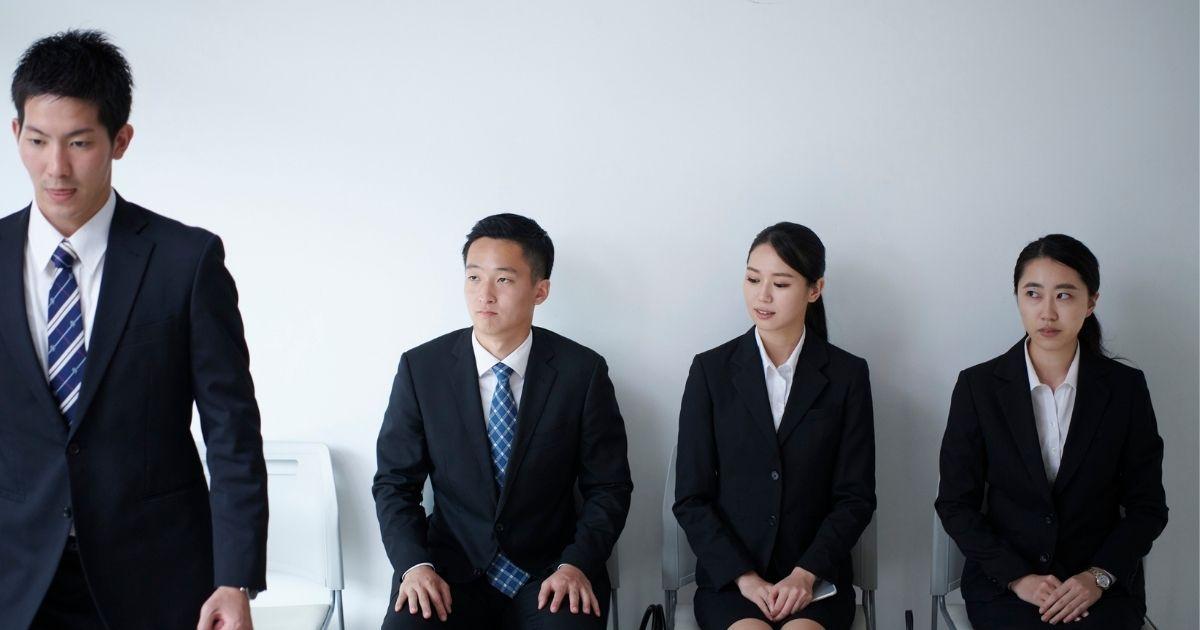
オンライン説明会では、カメラオフが必ず失礼になるわけではありません。
大人数の説明会、ウェビナー形式、視聴中心のプログラムでは、参加者の顔出しよりも資料や説明を集中して聞くことが重視される場合があります。
ここでは、カメラオフのまま参加しても問題になりにくい場面と、その際に気をつけたい態度の見せ方を整理します。
大人数の視聴型
参加者が多い視聴型のオンライン説明会では、カメラオフで参加しても失礼になりにくいです。
大人数になると、全員の映像を表示すると通信負荷が増えたり、画面が見づらくなったりするため、主催者側が参加者のカメラオフを前提に進行することがあります。
この形式では、顔を映すことよりも、開始時間を守ること、資料を見ながら集中して聞くこと、必要な質問を適切な方法で送ることが重要です。
| 説明会形式 | カメラ判断 |
|---|---|
| 大人数ウェビナー | オフで自然 |
| 会社説明のみ | オフでも可 |
| 少人数相談 | オンを準備 |
| 個別面談に近い | オン寄り |
カメラオフでも、チャットの反応や質問フォームの入力など、主催者が指定した参加方法にはきちんと対応しましょう。
通信が不安定な場合
通信が不安定な場合は、無理にカメラをオンにし続けるより、オフで安定して参加する方が現実的です。
映像が止まる、音声が途切れる、画面共有が見えにくいといった状態では、顔出しにこだわることでかえって説明を聞き逃す可能性があります。
採用や進学に関わる説明会では、見た目の形式よりも内容を正確に理解することが重要なため、通信の安定を優先する判断は合理的です。
- カメラをオフにする
- 不要なアプリを閉じる
- Wi-Fiの近くへ移動
- 音声だけは維持する
必要であれば、チャットで「通信が不安定なためカメラオフで参加します」と短く伝えると、無断で消極的に見える不安を減らせます。
外出先から参加
外出先や大学、カフェ、移動中の待機場所から参加する場合は、カメラオフが適切なこともあります。
周囲の人や掲示物が映り込む環境では、プライバシーや情報管理の観点から顔出しを避けた方がよい場合があります。
ただし、外出先だからといって雑音の多い場所で参加してよいわけではなく、聞き取りやすい場所を選び、必要に応じてイヤホンを使う準備が必要です。
どうしてもカメラオンを求められた場合は、バーチャル背景やぼかし機能を使えるか確認し、無理なら事情を簡潔に伝えましょう。
外出先参加では、カメラのオンオフだけでなく、電池残量、通信量、通知音、周囲への配慮まで含めて事前に整えることが大切です。
入室前に整える準備
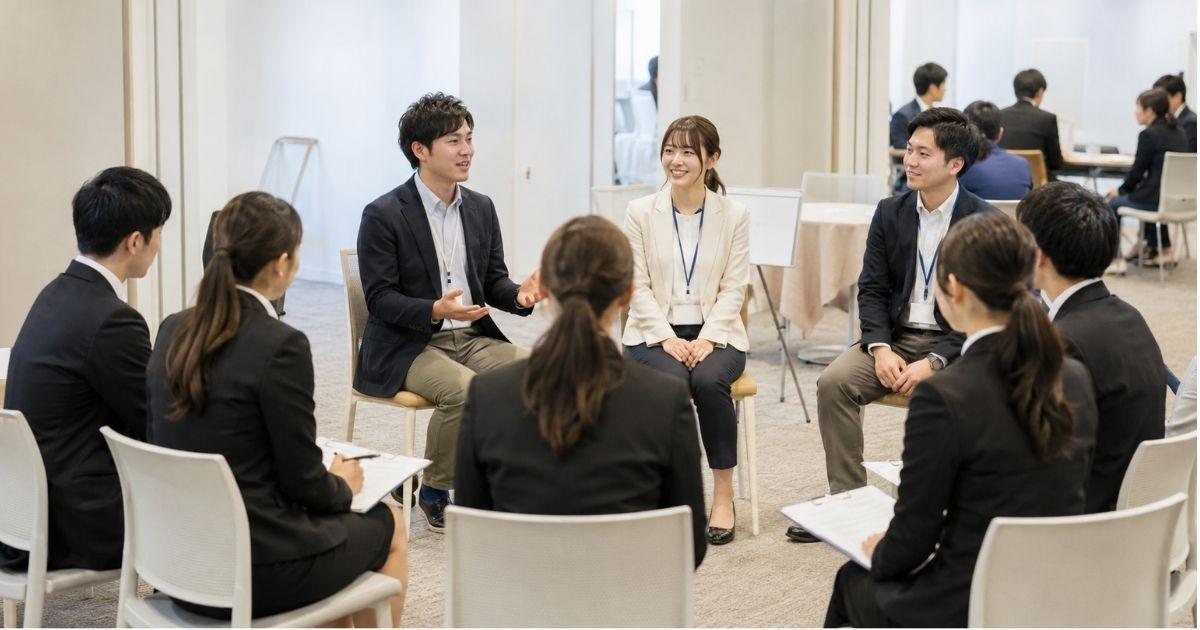
オンライン説明会でカメラの指示なしに迷わないためには、入室後の判断だけでなく、入室前の準備が重要です。
カメラをオフで入るとしても、急にオンを求められる可能性があるため、映っても問題ない環境を作っておくと安心です。
ここでは、説明会開始前に確認しておきたい設定、見た目、名前表示、操作方法を具体的に整理します。
名前表示を整える
オンライン説明会では、カメラをオフにしている間も名前表示が相手に見えるため、表示名の整え方は重要です。
ニックネーム、端末名、家族の名前、メールアドレスの一部が表示されていると、参加者としての印象が軽く見えたり、本人確認に手間がかかったりします。
就活や学校説明会では、案内に指定がなければ、氏名または氏名と学校名を組み合わせる形が無難です。
| 表示名 | 印象 |
|---|---|
| 山田太郎 | 基本形 |
| 山田太郎_大学名 | 識別しやすい |
| スマホ名 | 避けたい |
| ニックネーム | 不向き |
カメラオフで参加する場合ほど、名前表示が自分の存在を示す要素になるため、入室前の確認を忘れないようにしましょう。
映り方を確認する
入室時はカメラオフでも、オンに切り替える可能性があるなら映り方の確認は欠かせません。
顔が暗い、画面が下から見上げる角度になっている、背景に洗濯物や個人情報が映っている状態では、せっかくオンにしても落ち着かない印象になりやすいです。
完璧な環境を作る必要はありませんが、顔が正面から見える高さに端末を置き、明るい方向に顔を向け、不要なものが映らない範囲に調整するだけで印象は大きく変わります。
- 顔が暗くないか
- 目線が低すぎないか
- 背景に私物が多すぎないか
- 通知が映り込まないか
カメラオンを求められてから整えると焦るため、説明会の数分前にプレビュー画面で確認しておくと安心です。
操作場所を覚える
カメラのオンオフは入室前後に素早く切り替えられるよう、使うツールの操作場所を事前に確認しておくと安心です。
Zoomでは会議中の操作バーからビデオの開始や停止を選べるため、初めて使う場合はZoom公式サポートの参加者向け操作説明を確認しておくと迷いにくくなります。
Microsoft Teamsでも参加前や会議中にカメラを切り替えられるため、事前にMicrosoft Teams公式サポートのビデオ設定を見ておくと、当日の焦りを減らせます。
- 入室前のプレビュー
- カメラボタンの位置
- マイクボタンの位置
- チャット欄の開き方
操作に不安がある人ほど、開始直前ではなく前日までにテスト画面で確認しておくと、説明会中の印象より内容理解に集中できます。
印象を落とさない参加中のふるまい
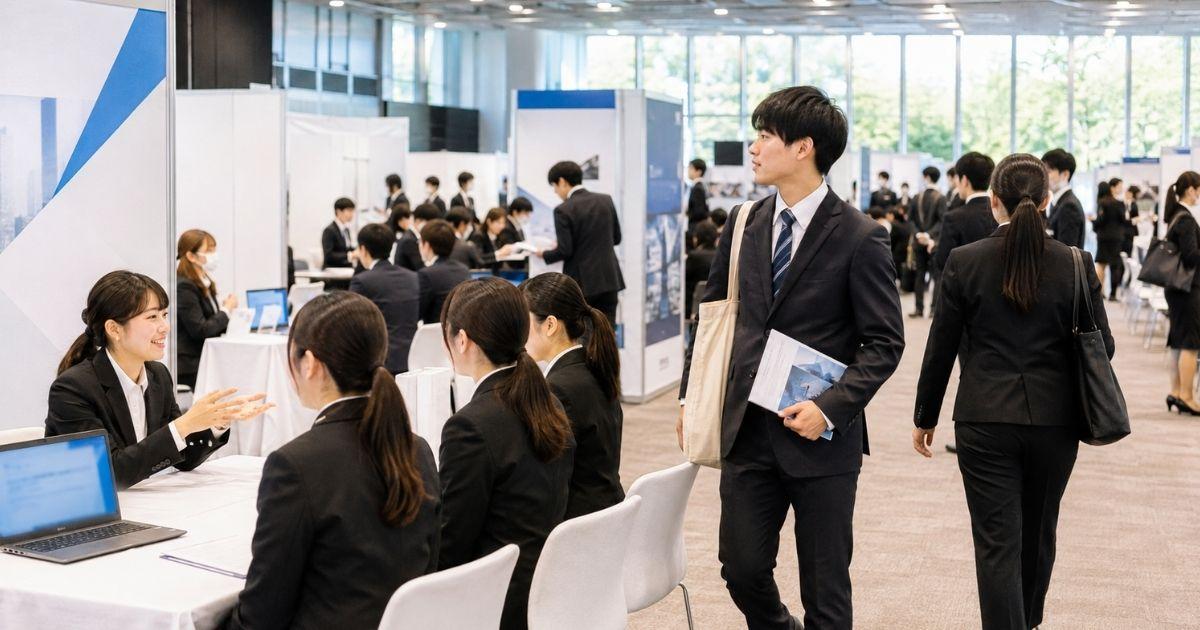
カメラのオンオフは大切ですが、オンライン説明会で見られるのは顔出しの有無だけではありません。
時間を守る、反応する、質問方法を守る、途中離席を避けるといった基本的なふるまいの方が、参加者としての印象に影響することがあります。
ここでは、カメラオフでもオンでも共通して意識したい参加中のマナーを整理します。
開始前に入室する
オンライン説明会には、開始時刻ぴったりではなく少し余裕を持って入室するのが安心です。
直前に入ると、アプリ更新、音声接続、名前表示、カメラ設定で慌てやすく、開始直後の重要な案内を聞き逃す可能性があります。
一方で、あまり早すぎる入室は主催者が準備中の場合もあるため、案内された開場時間があればそれに従い、指定がなければ数分前を目安にするとよいです。
| タイミング | 注意点 |
|---|---|
| 早すぎる入室 | 準備中の可能性 |
| 数分前入室 | 落ち着いて準備 |
| 開始直前入室 | 設定で焦りやすい |
| 遅刻入室 | 案内を逃しやすい |
入室後は、カメラオフとマイクミュートを確認し、開始の案内があるまで静かに待機しましょう。
反応は小さく示す
カメラをオンにしている場合は、大げさな動きではなく小さなうなずきや表情で反応を示すと自然です。
話し手は画面越しだと参加者が理解しているか把握しにくいため、適度な反応があると説明しやすくなります。
カメラオフの場合でも、チャット、リアクションボタン、アンケート回答など、主催者が用意した手段で反応を返すことができます。
- うなずく
- メモを取る
- リアクションを押す
- アンケートに答える
ただし、頻繁に動きすぎると画面上で目立つため、説明を聞いていることが伝わる程度の自然な反応を意識しましょう。
離席は静かにする
オンライン説明会中にやむを得ず離席する場合は、カメラとマイクの状態を確認してから静かに対応することが大切です。
カメラオンのまま席を外すと空席や生活空間が映り続けるため、短時間でも一度オフにする方が無難です。
マイクがオンのまま離席すると周囲の音が入る可能性があるため、発言後や質問後は必ずミュートに戻す習慣をつけておくと安心です。
離席が長くなりそうな場合や、少人数の説明会で自分の不在が目立つ場合は、チャットで「一時的に離席します」と短く伝えると丁寧です。
戻った後は、資料の進行状況を確認し、必要があれば後半の質疑応答で聞き逃した点を質問するなど、参加姿勢を保ちましょう。
迷ったときは指示に合わせて落ち着いて切り替える

オンライン説明会でカメラの指示なしなら、入室時はいったんカメラオフ、マイクミュートで入り、開始後の案内や参加者の雰囲気を見て判断するのが最も無難です。
大人数の視聴型ならカメラオフでも自然なことが多く、少人数の座談会、自己紹介、質問発言、面談に近い形式ではオンに切り替える準備をしておくと安心です。
カメラオフを選ぶ場合でも、名前表示、服装、背景、明るさ、通信環境、操作方法を整えておけば、急なオン指示にも落ち着いて対応できます。
最終的に大切なのは、最初からオンかオフかを完璧に当てることではなく、主催者の指示を聞き、場面に合わせて素早く切り替え、説明会の内容に集中する姿勢を見せることです。